
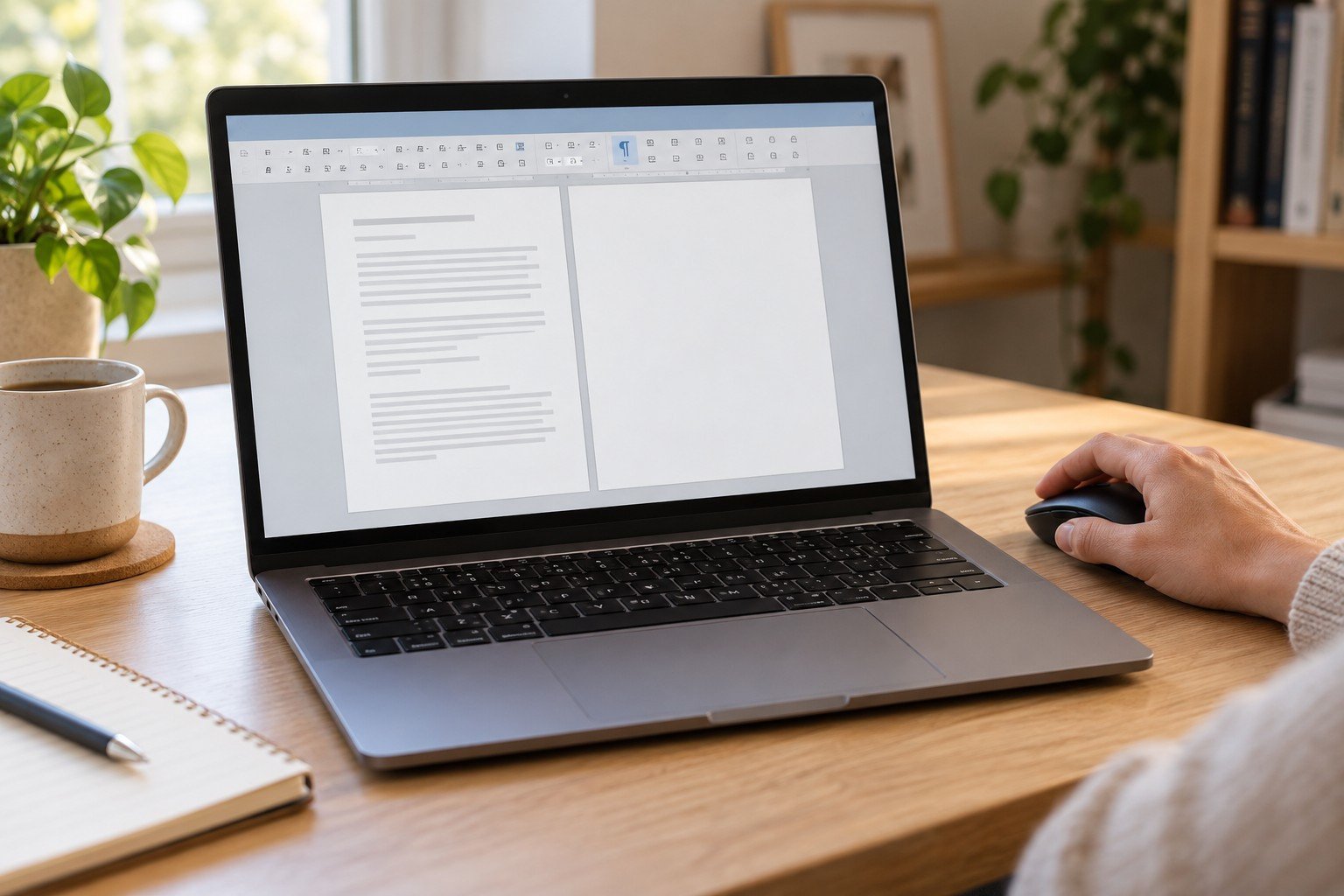
Prazna stranica u Wordu često ostaje zbog suvišnih praznih pasusa ili preloma. Da biste je uklonili, prvo uključite znak ¶ na kartici Home i pogledajte šta zauzima prostor. Zatim primenite postupak za taj uzrok. Nasumično pritiskanje tastera Backspace može spojiti delove dokumenta koje želite da zadržite odvojene.
Ovaj vodič prati Word na računaru. Nazivi komandi navedeni su na engleskom, jer se njihov prevod razlikuje između jezičkih verzija. Za promenu tipa sekcije koristite desktop aplikaciju; Word za veb nema tu mogućnost.
Pre brisanja sačuvajte kopiju dokumenta
Napravite radnu kopiju i zabeležite gde se prazna strana pojavljuje: na kraju, između dva poglavlja ili posle tabele. Na primer, ako izveštaj ima pet popunjenih strana i šestu praznu, posle izmene proverite da li su svih pet strana, njihovi naslovi i brojevi ostali na mestu.
Menjajte po jednu stvar. Ako nestane sadržaj ili se poremeti raspored, odmah upotrebite Undo: Ctrl+Z na Windowsu, odnosno Command+Z na Macu.
1. Uključite prikaz skrivenih znakova
Otvorite Home → ¶ (Show/Hide). Prečica je Ctrl+Shift+8 na Windowsu ili Command+8 na Macu. Na praznoj strani potražite sledeće:
- Više oznaka ¶: prazni pasusi, često nastali višestrukim pritiskanjem Enter.
- Page Break: ručno ubačen prelom stranice.
- Section Break: prelom sekcije, koji može čuvati poseban raspored dokumenta.
- Jedan ¶ iza završne tabele: završni pasus koji je možda prešao na novu stranu.
2. Obrišite suvišne prazne pasuse ili ručni prelom
Ako vidite nekoliko praznih oznaka ¶, označite samo višak i pritisnite Delete. Nemojte obuhvatiti poslednji red teksta na prethodnoj strani.
Ako piše Page Break, označite taj ručni prelom i obrišite ga. Wordove automatske prelome, koji nastaju kada tekst popuni stranicu, ne možete ukloniti na isti način. Microsoft objašnjava razliku u vodiču za uklanjanje preloma stranice.
Ako tekst i dalje preskače na novu stranu, pogledajte podešavanje pasusa: Paragraph → Line and Page Breaks. Opcija Page break before zahteva početak tog pasusa na novoj strani. Isključite je samo ako taj početak nije nameran. Isto tako, nemojte globalno gasiti opcije koje drže naslov uz sledeći pasus.
3. Ako prazna strana dolazi posle tabele
Word zahteva završni pasus. Kada tabela popuni prethodnu stranicu, taj mali pasus može završiti sam na sledećoj. Umesto upornog brisanja, probajte ovo:
- Uključite ¶ i označite samo završnu oznaku iza tabele.
- U polje za veličinu fonta upišite 1 i potvrdite sa Enter.
- Proverite da li se pasus vratio na prethodnu stranu.
Ovaj postupak Microsoft navodi za praznu poslednju stranicu. Ako pasus i dalje ne staje, pregledajte i njegov razmak i opciju Page break before. Ne menjajte margine celog rada pre nego što proverite da li dokument ima propisana pravila formatiranja.
4. Sa prelomom sekcije postupajte pažljivije
Sekcije služe, između ostalog, za različitu orijentaciju, zaglavlja i numeraciju. Prelomi Odd Page i Even Page pomeraju sledeću sekciju na odgovarajuću neparnu ili parnu stranu. Zbog toga međustranica može biti namerna, naročito u dokumentu pripremljenom za dvostranu štampu.
Ako je sekcija potrebna, ali ne mora početi na novoj strani, razmotrite promenu tipa u Continuous. U Windows Wordu kliknite u odgovarajuću sekciju, otvorite mali pokretač dijaloga u grupi Layout → Page Setup, zatim karticu Layout i polje Section start. Na Macu putanja je Format → Document → Layout. Microsoft daje oba postupka u uputstvu za promenu tipa preloma sekcije.
Prelom brišite tek kada ste sigurni da vam sekcija ne treba. Pri brisanju preloma sekcije spajaju se dve sekcije, a spojeni deo preuzima format sekcije koja je bila iza preloma. Zato posle brisanja pregledajte margine, orijentaciju, zaglavlja i brojeve strana.
Ako koristite odvojenu numeraciju uvoda, sačuvajte tu podelu. Povezan postupak objašnjen je u našem vodiču kako numerisati Word dokument od treće strane.
Kako da proverite da je problem rešen
Isključite prikaz ¶ i otvorite pregled štampe. Prođite kroz mesto izmene, početak narednog poglavlja i kraj dokumenta. Prazna strana treba da nestane, a sav potreban tekst, tabele i numeracija da ostanu sačuvani. Tek tada sačuvajte završnu verziju.
Ilustracija je originalan AI-generisan prizor; nije snimak interfejsa programa Word.
Šta vi mislite o ovoj temi?
Budite prvi koji će podeliti iskustvo ili pitanje.