
Ako Gmail odbija veliki video ili arhivu fotografija, nemojte slati isti fajl iznova. Za lični Gmail nalog ukupna veličina priloga može biti do 25 MB. Veći sadržaj šalje se preko Google Drive linka. Kod poslovnog ili školskog naloga ograničenja može da odredi administrator.
Ovaj vodič je za Gmail u pregledaču na računaru. Postupak je usklađen sa Google dokumentacijom; nije predstavljen kao praktično testiranje slanja poruke.
Prilog ili link: šta primalac dobija?
Prilog je datoteka pridružena poruci. Drive link vodi do datoteke na vašem Disku, a otvaranje zavisi od podešenog pristupa. Zato poslata poruka nije dovoljna potvrda da druga osoba može da otvori video. Kada zbir priloga prelazi dozvoljeni limit, Gmail može da ih zameni Drive linkom, prema Google objašnjenju limita priloga.
Pre slanja proverite da ste izabrali konačnu verziju fajla. Na primer, nazovite video „radionica-zavrsna-verzija.mp4“, umesto „video-novi-finalni-2.mp4“. Ako šaljete nekoliko dokumenata kao celinu, pogledajte kako napraviti ZIP arhivu i proveriti sadržaj. Pakovanje je korisno za organizaciju, ali ne garantuje da će video postati dovoljno mali za prilog.
1. Otpremite fajl na Google Drive
- Otvorite Google Drive na nalogu sa kog želite da delite sadržaj.
- Izaberite Novo / New, zatim Otpremanje datoteke / File upload.
- Pronađite video, PDF ili arhivu na računaru i sačekajte završetak otpremanja.
- Proverite naziv i otvorite otpremljeni fajl pre nego što napravite poruku.
Ne morate instalirati aplikaciju za računar. Otpremanje kroz pregledač opisano je u zvaničnom uputstvu za Google Drive. Uzmite u obzir raspoloživi prostor naloga: otpremljena datoteka zauzima prostor na Disku.
2. Umetnite Drive link u Gmail poruku
- U Gmailu kliknite Napiši / Compose.
- Unesite tačnu adresu primaoca, naslov i kratko objasnite šta šaljete.
- Pri dnu prozora izaberite ikonicu Drive, odnosno Umetni datoteke pomoću Diska / Insert files using Drive.
- Označite otpremljeni fajl. Za veliki fajl odaberite Drive link i kliknite Umetni / Insert.
- Pre slanja proverite podešavanja deljenja koja Gmail prikaže.
Google razlikuje slanje kao link i slanje kao prilog u uputstvu za Drive datoteke u Gmailu. U poruci možete napisati: „U linku je video sa radionice; javite ako ne možete da ga otvorite.“ To je jasnije od poruke bez objašnjenja i bez naziva sadržaja.
3. Dozvolite pristup odgovarajućoj osobi
Za privatni materijal delite fajl sa konkretnom adresom primaoca i izaberite Pregledač / Viewer ako izmena nije potrebna. Opcija Ograničeno / Restricted znači da pristup imaju samo osobe kojima je dat. Opcija Svako ko ima link / Anyone with the link omogućava pristup svakome ko do tog linka dođe; nemojte je birati automatski za lična dokumenta.
U Google pravilima deljenja objašnjeni su nivoi pristupa. Ako je primalac pozvan na jednu adresu, a u pregledaču koristi drugi Google nalog, proverite da li otvara fajl odgovarajućim nalogom. Kod organizacionih naloga spoljno deljenje može biti ograničeno.
Ako primalac vidi „Zatraži pristup“
Najpre uporedite adresu kojoj je fajl podeljen sa adresom primaoca. Zatim proverite da li link vodi do pravog fajla. Ne otvarajte pristup svima samo da biste što pre uklonili poruku o grešci. Ako dokument pripada drugoj osobi, možda je upravo vlasnik taj koji mora da omogući deljenje.
Za važan rok zatražite kratku potvrdu da se sadržaj otvara. Nemojte odmah brisati fajl sa Diska nakon slanja: poruka sadrži vezu ka tom fajlu, pa čuvajte dostupnu kopiju dok primaocu treba pristup. Ako slanje želite za kasnije, pročitajte i kako zakazati Gmail poruku.
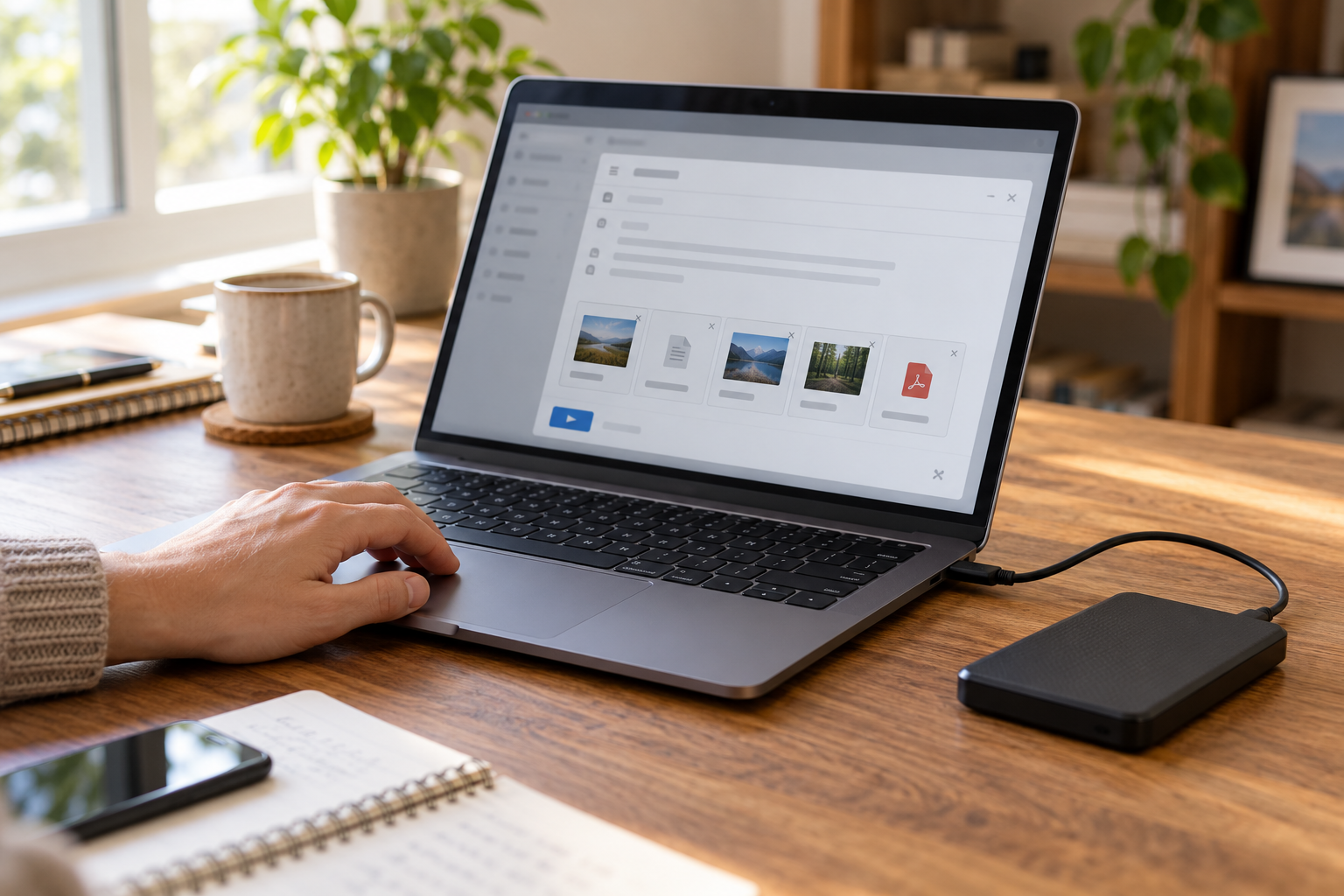
Naslovna slika je originalna AI ilustracija; nije snimak Gmail interfejsa.
Šta vi mislite o ovoj temi?
Budite prvi koji će podeliti iskustvo ili pitanje.