

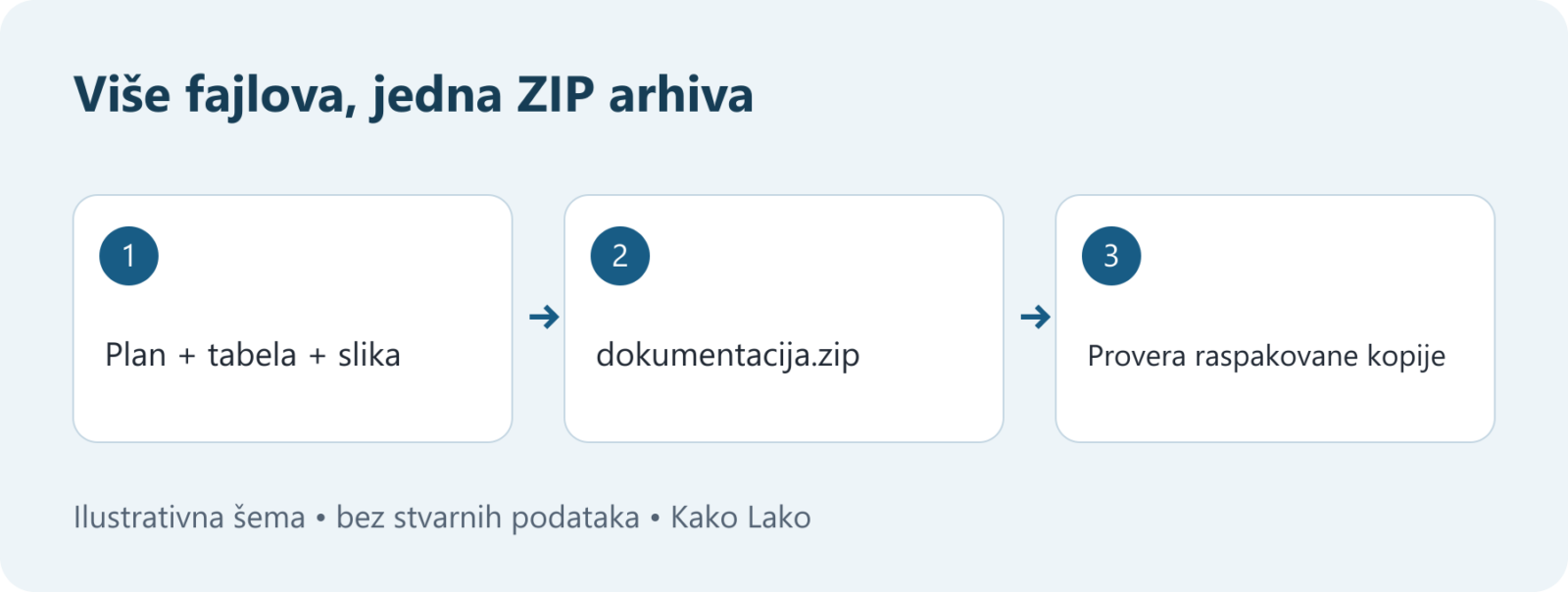
Kada treba da pošaljete plan, tabelu i fotografiju zajedno, možete ih zapakovati u jedan ZIP fajl. Primalac će ih raspakovati i dobiti zasebne dokumente. U nastavku je postupak za običnu arhivu u Windowsu 11, bez instaliranja dodatnog programa.
Prvo izdvojite ono što zaista šaljete
Napravite radnu fasciklu i u nju kopirajte samo konačne dokumente. Za vežbu upotrebite tri nevažna fajla: plan.txt, tabela.csv i fotografija.jpg. Pregledajte da li ste slučajno uključili staru verziju, lične beleške ili dokument sa tuđim podacima. Ovakva priprema je korisnija od slanja cele fascikle u kojoj inače radite.
Napravite arhivu
- U File Exploreru pronađite pripremljenu fasciklu ili označite željene fajlove.
- Kliknite desnim tasterom i izaberite Show more options → Send to → Compressed (zipped) folder.
- Novoj arhivi dajte jasan naziv, na primer dokumenti-za-pregled.zip.
Microsoft navodi ovaj put kroz meni u svom uputstvu za ZIP. Ako vam je meni preveden, tražite stavke za dodatne opcije, slanje i komprimovanu fasciklu.
Proverite rezultat pre slanja
Desnim klikom na ZIP izaberite Extract All i odredite zasebnu probnu fasciklu. Za jedan fajl možete otvoriti ZIP i prevući ga van arhive. Nemojte pregledom originalne radne fascikle zaključiti da je i arhiva potpuna.
U našem primeru probna fascikla treba da sadrži plan, tabelu i fotografiju. Otvorite svaki od njih i proverite da je baš konačna verzija. Ako nedostaje tabela, vratite se na odabir fajlova i napravite novu arhivu pod drugim imenom. Tek nakon te provere izaberite ZIP kao prilog poruci.
Šta ako fajl nije mnogo manji?
JPEG slike su već komprimovane, pa njihov ZIP može ostati približno iste veličine. Prednost arhive je i objedinjavanje priloga. ZIP pravljen ovim osnovnim postupkom nije zaštita lozinkom; ne koristite ga kao dokaz da su dokumenti poverljivi ili zaštićeni. Microsoft upozorava i na rizik gubitka zaštite pri pakovanju šifrovanih fajlova.
Kratka kontrola
- Naziv arhive opisuje sadržaj.
- U probnoj raspakovanoj kopiji nalazi se očekivani broj dokumenata.
- Fajlovi se otvaraju i sadrže prave verzije.
- Izostavljene su beleške i podaci koje primalac ne treba da dobije.