


Ako dokument ima naslovnu stranu, sadržaj i glavni tekst, treća fizička strana može da nosi broj 1. Potrebno je da glavni tekst bude u zasebnom odeljku sa svojim podnožjem. Vodič je za desktop Word u Windowsu; nazivi opcija navedeni su na engleskom radi lakšeg prepoznavanja.
Odredite kakav rezultat želite
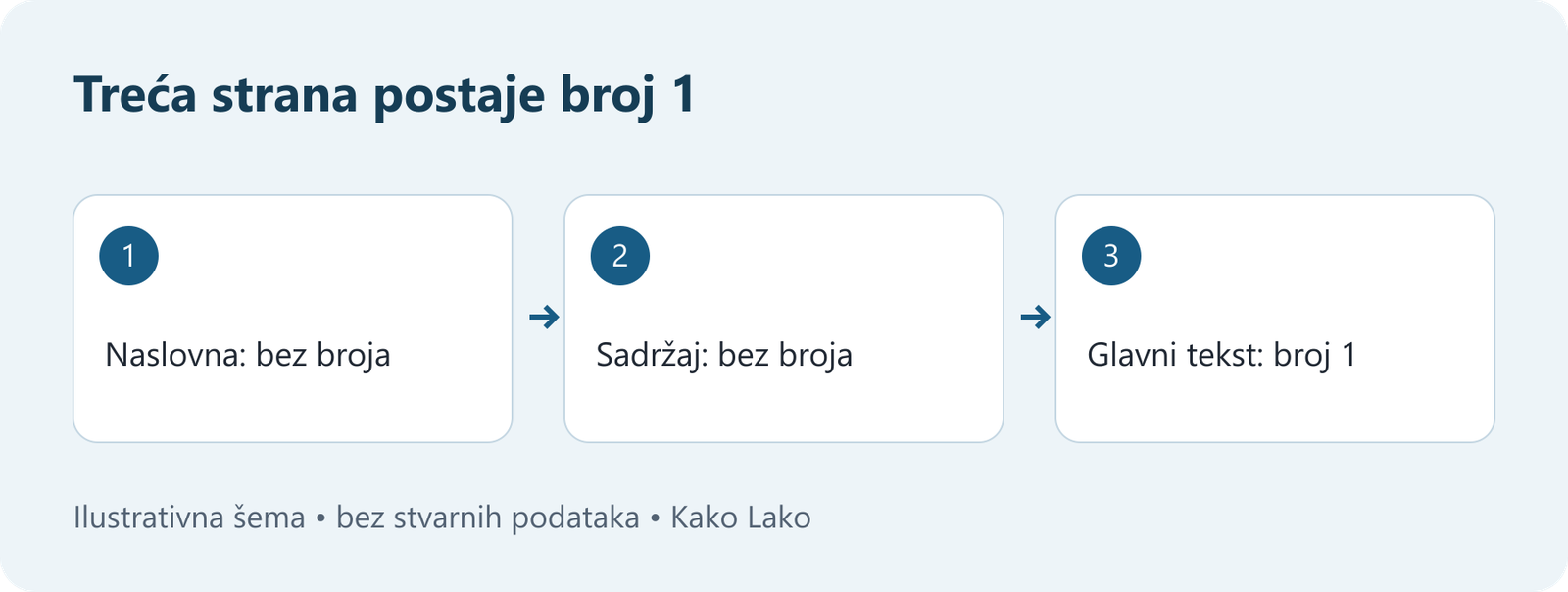
Za probu sačuvajte kopiju dokumenta. Na prve dve strane stavite kratke oznake „Naslovna“ i „Sadržaj“, a na trećoj „Glavni tekst“. Na kraju treba da vidite sledeći raspored:
| Fizička strana | Sadržaj | Vidljivi broj |
|---|---|---|
| 1 | Naslovna | Bez broja |
| 2 | Sadržaj | Bez broja |
| 3 | Glavni tekst | 1 |
| 4 | Nastavak teksta | 2 |
1. Odvojite glavni tekst
Postavite kursor na kraj sadržaja druge strane, pre glavnog teksta. Izaberite Layout → Breaks → Next Page iz dela za prekide odeljka. Ako na tom mestu već imate običan prekid strane, zamenite ga prekidom odeljka u probnoj kopiji kako ne biste dodali praznu stranu.
Običan Page Break pomera tekst na narednu stranu. Section Break omogućava i zasebno formatiranje. Za glavni tekst koji treba da počne na novoj strani koristite Next Page. Razliku objašnjava Microsoftov vodič za odeljke.
2. Razdvojite podnožja i postavite početni broj
- Otvorite podnožje treće strane dvostrukim klikom.
- Isključite Link to Previous za to podnožje.
- Umetnite broj preko Page Number i izaberite položaj.
- U Format Page Numbers odaberite Start at: 1.
- Ako prvi odeljak već ima brojeve, uklonite ih iz njegovog podnožja tek posle razdvajanja veze.
Zaglavlje i podnožje povezuju se odvojeno. Ako broj stavljate u zaglavlje, isključite njegovu vezu. Ako je Link to Previous nedostupan, proverite da ste napravili prekid odeljka. To opisuje Microsoftovo uputstvo za različitu numeraciju odeljaka.
Šta ako treća strana ostane bez broja?
Proverite opciju Different First Page u novom odeljku: ona može da sakrije broj njegove prve strane. Za naš probni raspored treba da se vidi broj i na početku glavnog teksta. Pogledajte objašnjenje ove opcije.
Proverite kopiju pre predaje
Uporedite prve četiri strane sa tabelom iz primera. Posle dužih izmena teksta ponovite proveru: sadržaj se možda više ne završava na drugoj strani. Pregledajte i završni izvoz koji šaljete, umesto da se oslonite samo na prikaz dok ste uređivali podnožje. Proveru uradite dok još imate vremena da ispravite raspored.