

Na Macu možete objediniti stranice nekoliko PDF dokumenata pomoću Preview aplikacije. Najpre sačuvajte kopije: Apple upozorava da Preview automatski čuva promene. Ovaj postupak je namenjen postojećim PDF-ovima koje smete da uređujete.
Pripremite redosled i kopije
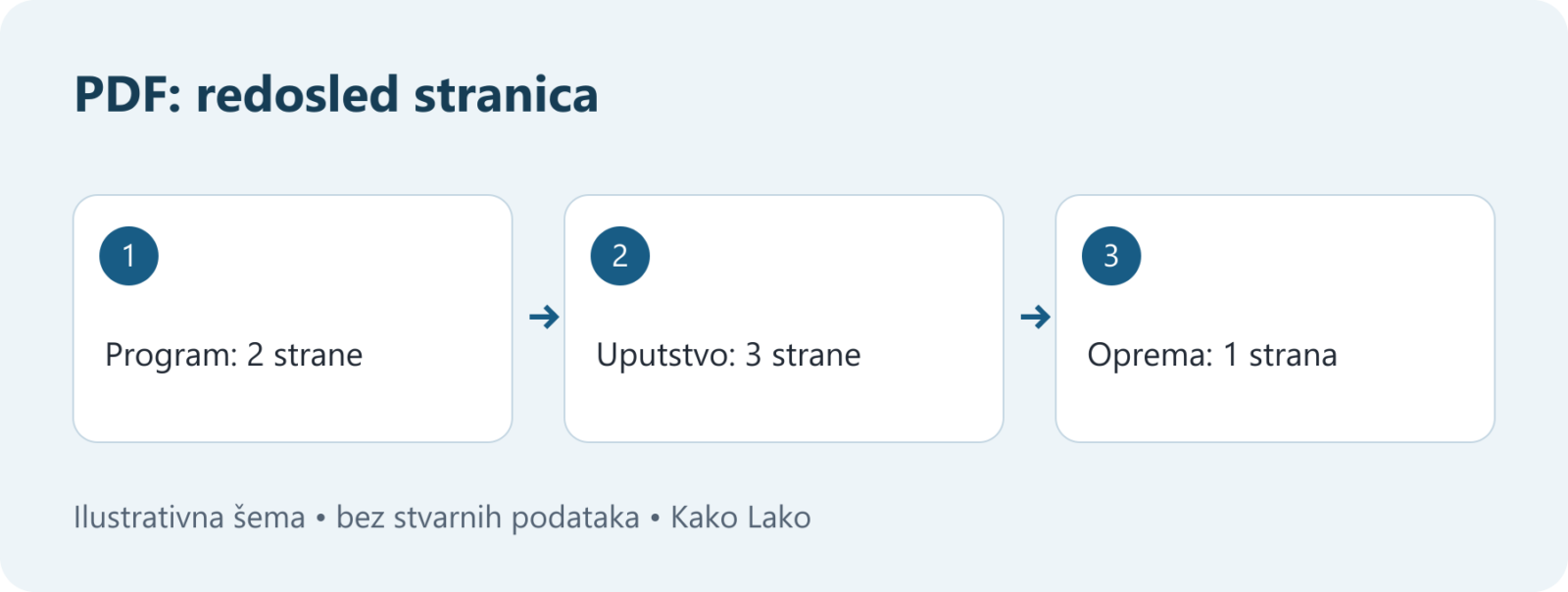
Pre otvaranja napravite kratku listu: šta ide prvo, šta drugo i šta mora da ostane zajedno. Recimo da pripremate materijal za radionicu: program ima dve strane, uputstvo tri, a lista opreme jednu. Očekujete jedan PDF sa šest strana, u tom redosledu. To je probni primer, pa upotrebite dokumente bez ličnih podataka.
Otvorite PDF-ove u Preview aplikaciji i izaberite File → Duplicate da biste radili sa kopijama. Originale ostavite sa njihovim postojećim nazivima. Savet za očuvanje originala nalazi se u Apple vodiču za spajanje.
Spojite stranice u Preview aplikaciji
- U oba otvorena dokumenta izaberite View → Thumbnails.
- Iz bočne trake drugog dokumenta prevucite željene minijature u bočnu traku prvog.
- Postavite ih na željeno mesto. Za izbor nepovezanih stranica držite Command dok ih birate.
- U ciljnom dokumentu prevucite minijature ako treba promeniti redosled.
Za ceo PDF možete prevući njegovu ikonu iz Findera u bočnu traku otvorenog dokumenta. Radite u kopiji koju ćete koristiti kao objedinjeni rezultat.
Drugi put: Finder
Za brzo pravljenje zajedničkog PDF-a izaberite fajlove u Finderu, kliknite uz Control i odaberite Quick Actions → Create PDF. Prema Apple uputstvu za Finder, njihov redosled prati redosled izbora. Rezultat dobija naziv sličan prvom izabranom fajlu, pa ga pronađite i pregledajte.
Provera na primeru sa šest strana
Ne proveravajte samo da li se fajl otvara. U probnom materijalu prve dve strane treba da budu program, naredne tri uputstvo, a poslednja lista opreme. Prelistajte sve strane: tako ćete primetiti ponovljenu naslovnu, izostavljenu srednju stranu ili dodatak koji je završio na početku.
Dajte rezultatu jasan naziv, na primer materijal-za-radionicu.pdf. Zatvorite ga, ponovo otvorite i proverite upravo taj fajl koji nameravate da pošaljete. Originale zadržite dok ne utvrdite da je sve na mestu.
Kada je bolje poslati zasebne dokumente?
Ako primalac traži odvojene priloge, sačuvajte ih tako. Za već digitalno potpisan dokument pošaljite izvorni fajl zasebno i proverite zahteve primaoca, umesto da ovaj postupak primenite kao da je običan radni materijal. Ovaj vodič ne obrađuje potvrđivanje ili ponovno potpisivanje dokumenta.