
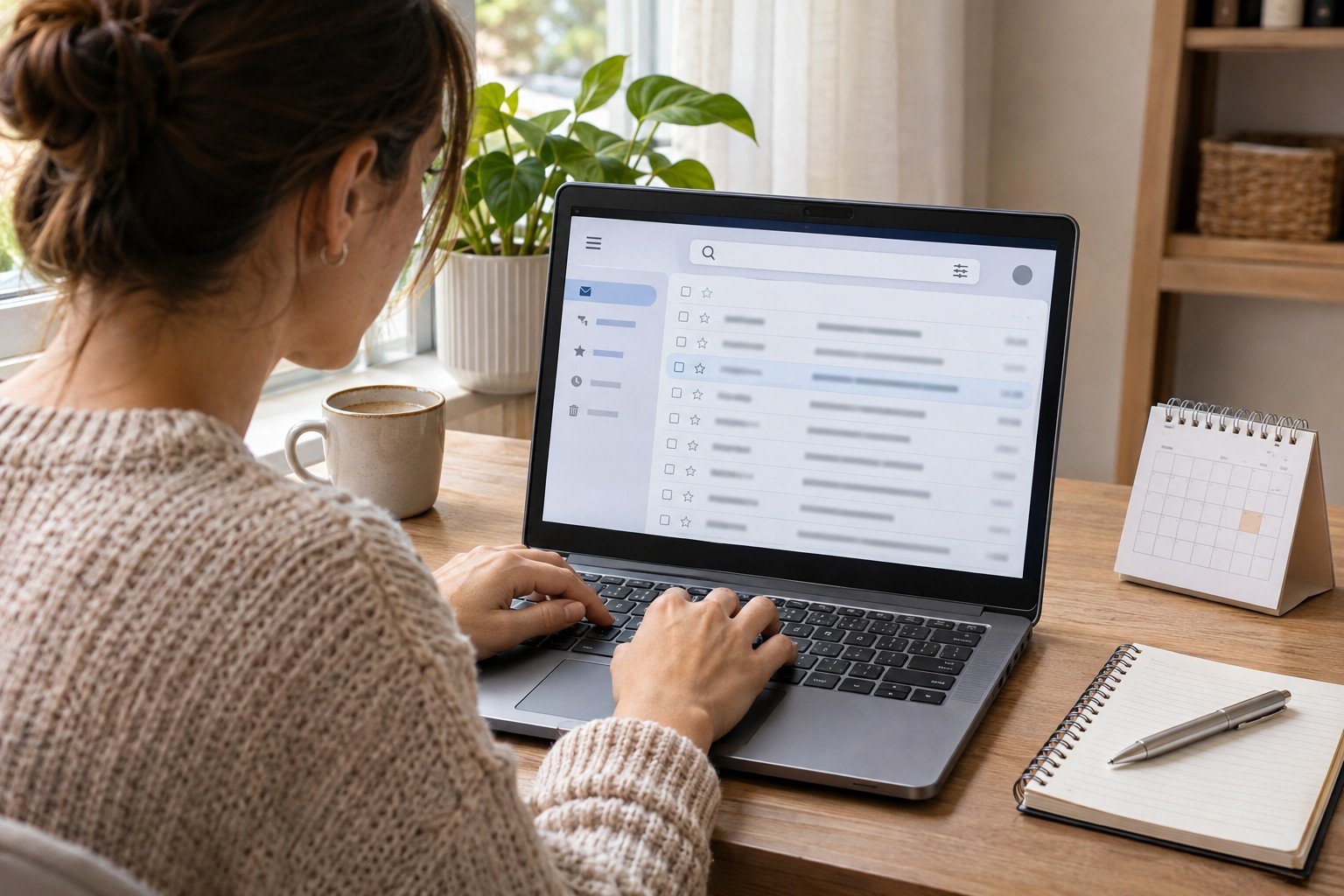
Stari mejl u Gmailu najlakše ćete pronaći ako pretragu suzite podatkom kog se pouzdano sećate: pošiljaocem, delom naslova ili približnim datumom. Počnite jednim uslovom, proverite rezultate, pa dodajte sledeći. Tako ćete lakše primetiti koji uslov isključuje traženu poruku.
Vodič je namenjen Gmailu u pregledaču na računaru. Komande su navedene i na engleskom radi lakšeg prepoznavanja u različitim jezičkim verzijama.
1. Proverite nalog i pokrenite običnu pretragu
Najpre proverite da li ste otvorili nalog na koji je poruka stigla. Zatim u gornju traku za pretragu unesite karakterističnu reč iz poruke i pritisnite Enter. Za početak izaberite nešto određenije od reči „dokument“: naziv događaja, projekta ili proizvoda kog se sećate.
Ispod polja možete koristiti ponuđene filtere, na primer From za pošiljaoca ili Any time za vreme. Ako vam odgovara pregled prema datumu, izaberite Most recent umesto Most relevant, kada su te opcije prikazane. Postupak opisuje Googleov vodič za pretragu u Gmailu.
2. Dodajte pošiljaoca ili deo naslova
U isto polje možete upisati kratke komande koje se zovu operatori. U sledećim primerima zamenite primer adrese stvarnom adresom koju tražite:
- from:ana@example.com — poruke određenog pošiljaoca.
- subject:ponuda — reč „ponuda“ u naslovu.
- from:ana@example.com subject:ponuda — kombinacija oba uslova.
Primer adrese je izmišljen. Ako ne znate tačnu adresu, lakše je da prvo otvorite opcije napredne pretrage i popunite polje From nego da nagađate više varijanti odjednom.
3. Potražite poruke pre datuma ili starije od određenog perioda
Za fiksni datum koristite format godina/mesec/dan. Na primer, before:2025/01/01 traži poruke pre navedenog datuma. Za približnu starost možete uneti older_than:1y, odnosno starije od godinu dana. Oznake su d za dane, m za mesece i y za godine.
Operator after: služi za drugu vremensku granicu. Možete ga kombinovati sa before:, a newer_than:30d koristiti kada tražite novije poruke. Zvanična lista Gmail operatora sadrži ove i druge mogućnosti.
Ako je datum samo procena, ostavite širi period. Kada tražite prepisku oko sastanka, pregledajte i poruke nekoliko dana pre i posle datuma koji pamtite. Preuzeti naziv fajla ili datum na samom dokumentu ne moraju biti datum mejla.
4. Koristite naprednu pretragu ako ne želite da pamtite komande
- Na desnoj strani trake kliknite Show search options, ikonicu za opcije pretrage.
- Unesite pošiljaoca u From ili deo naslova u Subject.
- Po potrebi podesite Date within i proverite da li ste obuhvatili dovoljno širok period.
- Kliknite Search i pregledajte rezultate.
Nemojte popunjavati sva polja samo zato što postoje. Ako niste sigurni u naslov, ostavite ga praznim i krenite od pošiljaoca.
5. Ako poruke nema, uključite Spam i Trash
U opcijama pretrage otvorite padajući izbor Search i izaberite Mail & Spam & Trash. Google ovaj postupak preporučuje kada poruke nedostaju iz prijemnog sandučeta. Time proveravate i mesta koja uobičajena pretraga može izostaviti.
Ako i dalje nema rezultata, uklonite prvo datum, zatim naslov, pa probajte samo sa pošiljaocem. Proverite i da li tražite primljenu poruku ili sopstveni nedovršeni nacrt. Pretraga ne vraća poruku koja je trajno obrisana; Gmail automatski briše sadržaj iz Spam i Trash posle 30 dana.
Pre korišćenja pronađene poruke proverite detalje
Otvorite rezultat i uporedite pošiljaoca, datum i konkretan sadržaj. Isti naslov može pripadati starijoj verziji dogovora, pa pre korišćenja priloga pogledajte da li je u prepisci kasnije stigla ispravka.
Ako pronađenu poruku dopunjujete velikim prilogom, pročitajte i kako poslati veliki fajl preko Gmaila i proveriti pristup primaoca.
Ilustracija je originalan AI-generisan prizor, a ne snimak Gmail naloga.
Šta vi mislite o ovoj temi?
Budite prvi koji će podeliti iskustvo ili pitanje.