

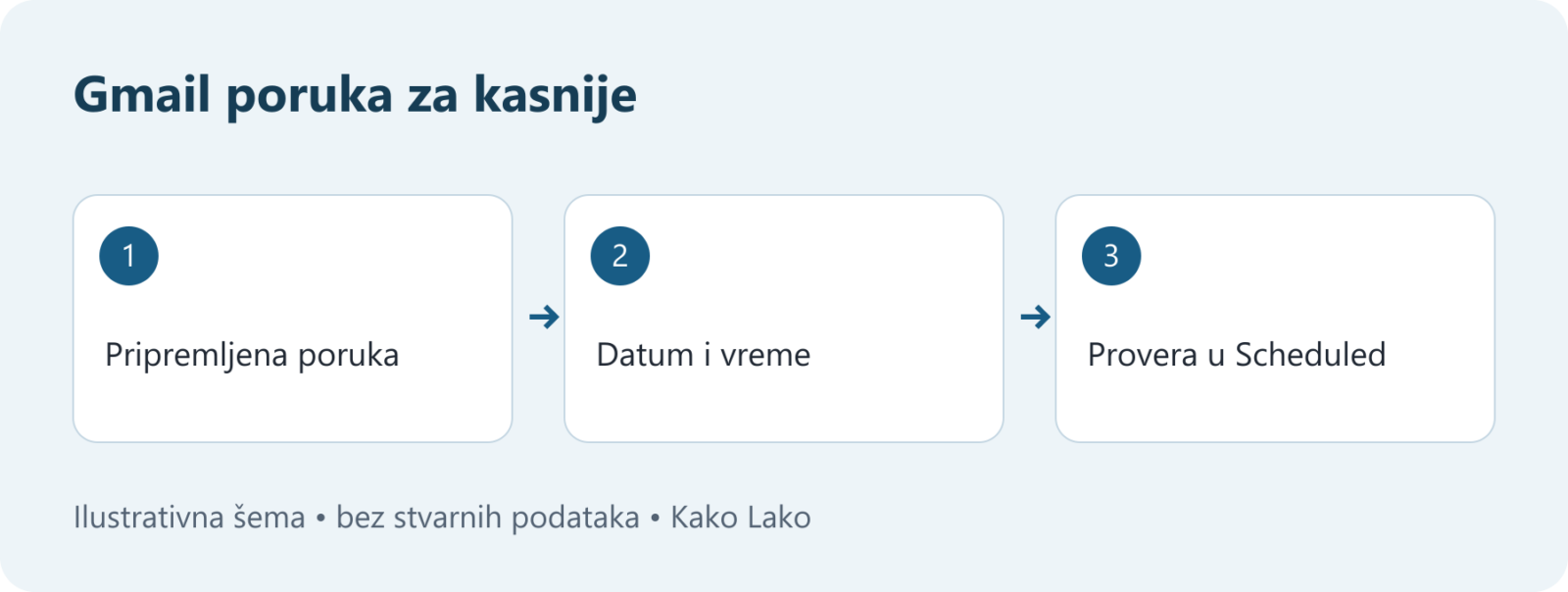
Gmail omogućava da završite poruku sada, a odaberete kasniji termin slanja. To može biti korisno kada uveče pripremate obaveštenje koje želite da pošaljete narednog jutra. Ovaj vodič prati Gmail u pregledaču na računaru.
Pre izbora termina pregledajte poruku
Proverite adresu primaoca, naslov i priloge. Ako pišete sa više naloga, pregledajte i adresu pošiljaoca. U probnom primeru pripremate raspored radionice za kolegu: najpre uporedite datum u tekstu sa datumom u priloženom planu. Zakazivanje neće ispraviti grešku u sadržaju.
Kako zakazati slanje
- Otvorite Gmail i izaberite Compose, pa napišite poruku.
- Pored dugmeta Send kliknite strelicu nadole.
- Izaberite Schedule send i odaberite ponuđeni termin ili sopstveni datum i vreme.
U levom panelu otvorite Scheduled i proverite poruku. Google opisuje postupak u zvaničnom vodiču.
Kako promeniti termin ili tekst
U Scheduled otvorite poruku i kliknite Cancel send. Unesite izmene, pa je ponovo zakažite kroz strelicu uz Send. Kada otkažete zakazano slanje, poruka postaje nacrt. Ako odustajete, ostavite je kao nacrt bez novog zakazivanja.
Primer provere termina
Recimo da želite da obaveštenje ode sutra u 9.00. Zapišite puni datum i vreme koje očekujete, pa ih uporedite sa prikazom u Scheduled. „Sutra ujutru“ je zgodna ideja dok planirate, ali pri završnoj proveri tražite konkretan datum. Ako ste pogrešili dan, otkažite slanje i postavite novi termin pre nego što poruka ode.
Slanje se vezuje za vremensku zonu u kojoj je zakazano i može kasniti nekoliko minuta. Zato za vremenski osetljivo obaveštenje ostavite rezervu, umesto da ga planirate baš u poslednjem dozvoljenom minutu.
Kontrola posle zakazivanja
- Pronađite pravu poruku u Scheduled.
- Uporedite prikazani datum sa datumom koji ste nameravali.
- Još jednom proverite adresu i prilog.
- Ako ste kasnije menjali sadržaj, proverite da je poruka ponovo zakazana.
Za ovaj primer dovoljan je jedan termin. Ako kasnije morate da pošaljete novo obaveštenje, pripremite ga kao novu poruku i posebno proverite sadržaj i datum.